

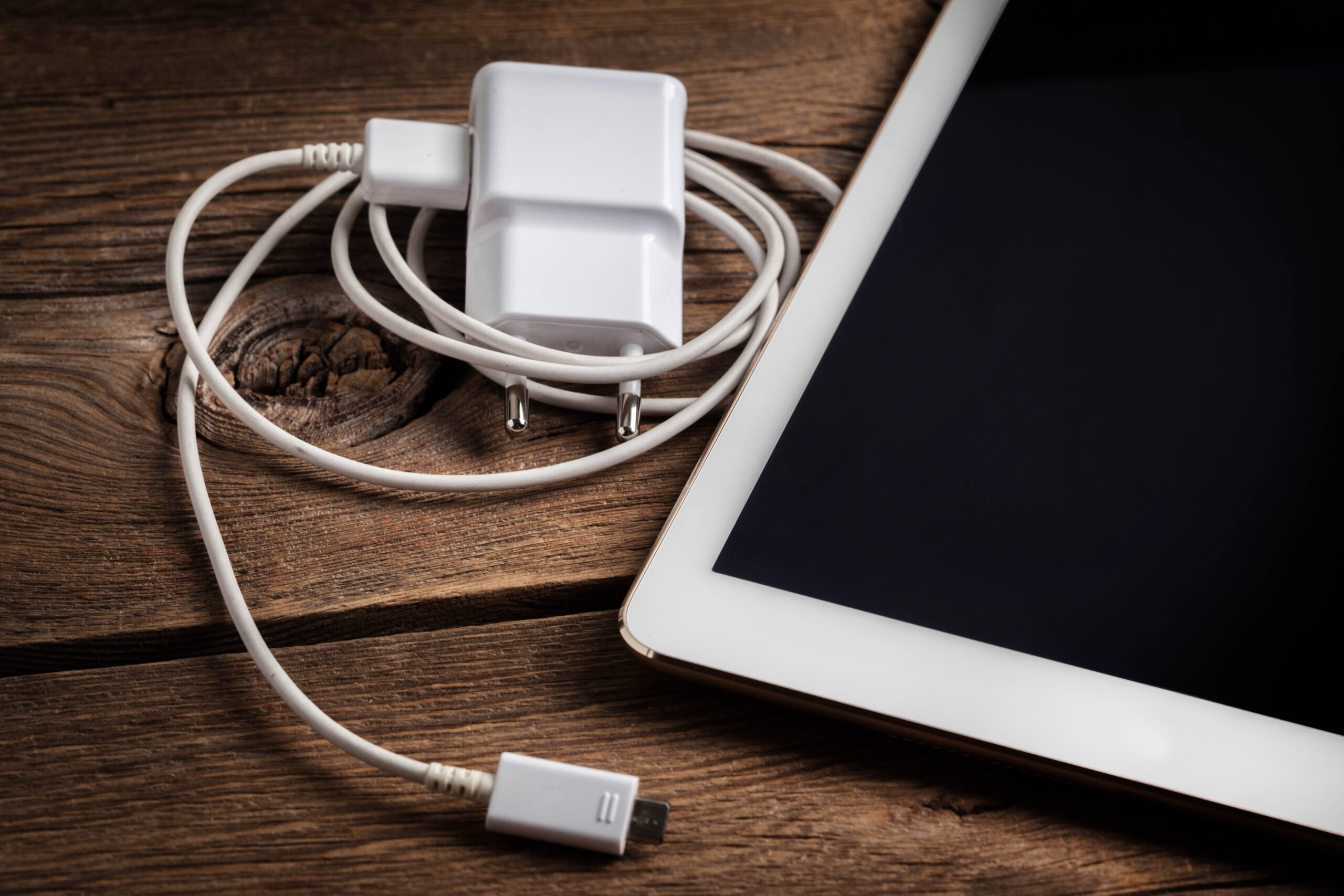
Si tu tablet Samsung Galaxy Tab no carga ni enciende, no entres en pánico. Este problema es más común de lo que parece y muchas veces tiene solución con unas sencillas comprobaciones. Lo primero es verificar los elementos básicos: el cargador, el cable USB y el puerto de carga. A menudo, una tablet que no carga puede revivir al corregir alguno de estos puntos. A continuación, te explicamos paso a paso qué hacer para que tu tablet vuelva a encender y cargarse correctamente.
Descubre por qué tu Galaxy Tab se niega a encender
Una Samsung Galaxy Tab puede negarse a encender por diversos motivos. Antes de pasar a las soluciones, conviene identificar las causas posibles del fallo de carga o energía:
- Cable de carga o adaptador defectuoso: Un cable USB dañado o un cargador en mal estado son las razones más habituales de que la tablet no cargue. Si el cable está roto o el adaptador no suministra la corriente adecuada, la batería no recibirá energía.
- Puerto USB-C obstruido: El puerto USB-C (conector de carga de la tablet) podría contener polvo, pelusas u otros residuos. Incluso una pequeña acumulación puede impedir un buen contacto entre el cable y la tablet, haciendo que la carga no inicie.
- Batería completamente descargada o averiada: Si la batería se agotó por completo, la tablet podría tardar varios minutos en responder al cargador. Por otro lado, una batería muy degradada (tras años de uso) o defectuosa puede no aceptar carga y necesitar reemplazo.
- Fallo de software o tablet congelada: En ocasiones la Galaxy Tab puede estar encendida pero congelada en una pantalla negra (bloqueada) o el sistema Android tiene un error que impide la carga. Un reinicio forzado del dispositivo puede resolver este tipo de problemas.
- Condiciones ambientales adversas: El exceso de humedad o temperaturas extremas también pueden influir. Las tablets Samsung incluyen sensores que detienen la carga si se detecta agua en el puerto o si la batería está demasiado caliente o fría como medida de seguridad.
Con estas posibles causas en mente, pasemos a las soluciones prácticas para cada caso.
Revive tu tablet comprobando el cable USB y el cargador rápido
El primer paso para revivir una tablet que no carga es descartar que el problema venga de los accesorios de carga. Tanto el cable como el adaptador de corriente deben funcionar correctamente para transmitir energía a tu Galaxy Tab:
- Inspecciona el cable USB: Asegúrate de que el cable de carga está bien conectado tanto a la tablet como al cargador. Retira cualquier funda o accesorio que pueda obstaculizar la conexión. Revisa visualmente el cable USB (el cable que utilizas para cargar) en toda su longitud, buscando torceduras, cortes en el aislamiento o hilos de cobre expuestos. Si encuentras daños, cambia el cable de inmediato.
- Verifica el cargador rápido: Comprueba que el adaptador de pared (también llamado cargador rápido por su capacidad de cargar más rápido) está correctamente enchufado y no presenta signos de deterioro (enchufe flojo, olor a quemado, etc.). Si el cargador está dañado o es de baja calidad, la tablet podría no recibir suficiente energía. Utiliza preferiblemente el cargador original Samsung o uno certificado de igual capacidad de salida (por ejemplo, 10W o más para tablets).
- Prueba con otra fuente de energía: A veces el problema no está en el cable ni en el cargador sino en la toma de corriente. Intenta conectar el cargador en otro enchufe de pared que sepas que funciona. Evita cargar la tablet desde el puerto USB de una computadora, ya que estos suelen entregar menos potencia que un enchufe de pared.
- Usa un cable y cargador alternativos: Para descartar totalmente que los accesorios sean el problema, prueba con un cable USB diferente y, si es posible, con otro adaptador de carga. Si con otro conjunto la tablet comienza a cargar, habrás identificado que el fallo estaba en el cable o cargador original.
- Comprueba la potencia de carga: Ten en cuenta que una tablet requiere más energía para cargar que un teléfono. Si utilizas un cargador de teléfono de solo 5W, es posible que la carga sea muy lenta o nula. Asegúrate de usar un adaptador de carga rápida adecuado para tu modelo de Galaxy Tab.
Después de estas comprobaciones, si tu tablet sigue sin cargar, pasa al siguiente paso: revisar el estado del puerto de carga de la tablet.
Elimina polvo y humedad del puerto USB-C de la tablet
Si el cable y el cargador están en buen estado, el siguiente punto a revisar es el conector de carga de la tablet. Un puerto sucio o con humedad puede ser la razón por la que tu tablet Samsung no carga. Sigue estos pasos para limpiar el puerto USB-C de forma segura:
- Apaga la tablet: Antes de cualquier manipulación, apaga tu Galaxy Tab por completo. Esto previene cortocircuitos mientras limpias el puerto.
- Inspecciona el interior del puerto: Con buena iluminación o ayudándote de una linterna pequeña, mira dentro del puerto de carga. Busca polvo, pelusas u otros residuos. El conector USB-C es un orificio pequeño, por lo que es normal que acumule suciedad con el uso diario.
- Remueve el polvo con cuidado: Si observas suciedad, utiliza una herramienta no metálica para limpiarlo. Puede servir un palillo de madera o un cepillo de cerdas suaves (como un pincel pequeño). Introduce con delicadeza la punta en el puerto y extrae la pelusa o polvo, evitando raspar los contactos metálicos.
- Evita líquidos y objetos metálicos: No soples con la boca directamente (la humedad del aliento podría empeorar el problema) ni eches líquidos dentro. Tampoco uses agujas, alfileres u objetos metálicos punzantes que puedan dañar el conector.
- Atención a la humedad: Si sospechas que entró agua o humedad en el puerto (por ejemplo, si viste un ícono de gota de agua en pantalla indicando humedad), no intentes cargar la tablet hasta que esté completamente seca. Deja la tablet apagada en un lugar seco y ventilado por varias horas. Puedes colocarla verticalmente (con el puerto hacia abajo) para facilitar que drene y se evapore el agua. Algunos usuarios emplean un ventilador de aire frío para acelerar el secado, pero evita fuentes de calor excesivo como secadores de pelo.
- Prueba la carga nuevamente: Una vez limpio y seco el puerto USB-C, conecta el cargador y el cable para ver si la tablet reconoce la carga. Con suerte, al eliminar la suciedad o humedad, el contacto eléctrico será bueno y tu Galaxy Tab comenzará a cargarse normalmente.
Si aun así la tablet no da señales de carga, pasemos al siguiente paso: revisar el software y el sistema de la tablet.
Reinicio forzado y actualización de software que salva baterías
Si tras comprobar cargador, cable y puerto el problema persiste, es momento de descartar un fallo de software. Algunos errores en el sistema operativo o aplicaciones pueden hacer creer que la tablet no carga cuando en realidad está congelada o el indicador de batería está fallando. Aquí dos acciones clave:
- Realiza un reinicio forzado: Un reinicio forzado consiste en reiniciar el dispositivo manualmente cuando este no responde de forma normal. Para forzar el reinicio de tu tablet, mantén pulsados a la vez el botón de encendido y el botón de bajar volumen durante aproximadamente 10 segundos. La pantalla debería apagarse y la tablet se reiniciará. Este procedimiento restablece la memoria temporal del dispositivo y puede resolver bloqueos del sistema que impedían la carga. (No te preocupes, no borrará tus datos; es solo un reinicio, distinto a un restablecimiento de fábrica).
- Actualiza el software de la tablet: Asegúrate de que tu tablet tenga instaladas las últimas versiones del sistema y aplicaciones. Una actualización de software (es decir, instalar la versión más reciente del sistema operativo) puede corregir errores conocidos que afecten la batería o la carga. Conecta la tablet a internet y ve a Ajustes > Actualización de software > Descargar e instalar. Si hay alguna actualización disponible, aplícala y luego reinicia la tablet. Tener el software actualizado garantiza la mejor gestión de energía posible por parte del sistema.
Tras el reinicio forzado y la actualización, verifica si la tablet enciende y comienza a cargar correctamente. Si aún no hay señal de vida en la batería, es momento de considerar que el componente físico (la batería) está fallando.
Cuándo cambiar la batería de tu tablet Samsung
Llegados a este punto, si tu tablet Samsung aún no carga a pesar de haber probado cables, cargadores, limpieza y reinicios, es muy probable que el problema resida en la batería interna. Las baterías de iones de litio tienen una vida útil limitada y con el tiempo pierden capacidad. Aquí te indicamos cómo saber si la batería de tu Galaxy Tab está fallando y cuándo conviene reemplazarla:
- La tablet solo funciona conectada: Si tu tablet solo enciende cuando está enchufada al cargador y se apaga en cuanto lo desconectas, significa que la batería no retiene carga. Este es un signo claro de que necesita ser cambiada.
- Pérdida de capacidad notable: Otra señal es que la batería se agota muy rápido. Por ejemplo, pasa de 100% a 50% en pocos minutos, o el porcentaje salta de forma irregular. También si la tablet se apaga repentinamente aunque el indicador mostraba batería disponible. Estas variaciones indican que la salud de la batería es pobre.
- Años de uso o ciclos de carga elevados: Si tu tablet Samsung tiene varios años (más de 3 o 4) y le has dado un uso intensivo, la batería podría estar simplemente desgastada por los cientos de ciclos de carga. Las baterías suelen conservar su rendimiento óptimo los primeros dos años; luego comienzan a degradarse.
- Sobrecalentamiento o batería abombada: Si notas que la parte trasera de la tablet se calienta en exceso al cargar, o si físicamente la tapa trasera está abombada (señal de una batería inflada), debes dejar de usarla y reemplazar la batería inmediatamente. Una batería hinchada es un riesgo de seguridad y puede dañar el dispositivo.
Si identificas uno o más de estos síntomas, es momento de considerar cambiar la batería por una nueva.
Antes de proceder, asegúrate de identificar el código de modelo de tu tablet para conseguir la batería correcta de repuesto para tu Samsung Galaxy Tab. Cada modelo puede usar un tipo de batería distinto, así que conocer el modelo exacto (por ejemplo, Galaxy Tab A7, Tab S6, etc.) te garantizará comprar el repuesto adecuado.
En el mercado existen repuestos para tablets Samsung Galaxy Tab originales y de terceros, pero siempre es aconsejable optar por componentes de calidad u originales para garantizar el rendimiento y la seguridad. Puedes adquirir una batería nueva en centros de servicio autorizados o en tiendas especializadas; por ejemplo, en nuestra página oficial de Service Pack Samsung encuentras baterías y otros componentes genuinos, además de asesoría profesional.
Si decides hacer el reemplazo de batería por tu cuenta, necesitarás abrir la tablet con cuidado. A continuación, te indicamos qué herramientas usar y recomendaciones para abrir la carcasa sin dañarla.
Herramientas seguras para abrir la carcasa sin dañarla
Abrir una tablet requiere paciencia y las herramientas adecuadas. No intentes hacerlo con objetos improvisados que podrían maltratar la carcasa o los componentes internos. Estas son algunas herramientas seguras que puedes emplear para abrir la cubierta de tu Galaxy Tab sin causar daños:
- Palanca de plástico (spudger): Es una herramienta plástica con forma de espátula que sirve para hacer palanca en las uniones de la carcasa. Al ser de plástico, no raya ni produce cortocircuitos.
- Púa de guitarra o tarjeta plástica: Estos objetos delgados y planos ayudan a deslizarse por los bordes una vez que logras una pequeña apertura con la palanca. Permiten ir separando la tapa trasera poco a poco liberando los broches o adhesivo que la sujetan.
- Ventosa: En algunos modelos, la pantalla o tapa trasera está adherida firmemente. Una ventosa fuerte pegada a la superficie puede ayudar a levantarla con uniformidad, reduciendo el riesgo de doblar o romper la pantalla al extraerla.
- Destornilladores de precisión: Muchas tablets tienen tornillos diminutos (a veces ocultos bajo adhesivos o tapas plásticas). Un juego de destornilladores de relojero (Philips, Torx u otros, según el modelo) es esencial para remover estos tornillos sin barrerlos.
- Pinzas antiestáticas: Una vez abierta la carcasa, puede hacer falta desconectar con cuidado cables flex y conectores de batería. Unas pinzas con punta fina y propiedades antiestáticas te ayudarán a manipular estos componentes con precisión y seguridad.
Además de las herramientas, busca un espacio de trabajo limpio, iluminado y sin electricidad estática. Evita usar cuchillos, navajas u objetos metálicos punzantes, ya que podrían dañar seriamente tu tablet (o lastimarte a ti). Si no te sientes cómodo realizando esta tarea, lo más prudente es acudir a un técnico especializado para el reemplazo de la batería. La seguridad y la integridad de tu dispositivo están primero.
Al aplicar estas recomendaciones, es muy probable que consigas que tu tablet Samsung vuelva a cargar normalmente. La mayoría de los problemas de carga se resuelven con mantenimiento básico y reemplazos puntuales, devolviéndote tu Galaxy Tab a pleno funcionamiento. Recuerda que ante cualquier duda, siempre puedes acudir a soporte técnico profesional para garantizar una reparación segura.
Preguntas frecuentes
¿Puede una actualización de software causar que la tablet no cargue?
Sí, a veces una actualización de software puede afectar la carga si no se ha completado correctamente o si el sistema está sobrecargado con aplicaciones o procesos en segundo plano. Si notas que la tablet Samsung no carga después de una actualización, intenta realizar un reinicio forzado o asegúrate de que el dispositivo tenga la última versión del sistema operativo para corregir errores relacionados con la carga.
¿La temperatura de la habitación afecta la carga de mi tablet?
La temperatura ambiente tiene un impacto directo en la carga de tu tablet. Si tu tablet Samsung no carga o la carga es muy lenta, puede ser porque la temperatura ambiente es demasiado baja o alta. Asegúrate de cargar la tablet en un lugar con temperaturas entre 10 °C y 30 °C. Evita cargarla cerca de fuentes de calor o en lugares muy fríos, ya que esto puede afectar tanto a la batería como a la eficiencia del cargador.
¿El uso de una funda gruesa puede impedir que mi tablet cargue correctamente?
Una funda gruesa puede bloquear la ventilación y el calor generado durante la carga, lo que puede causar que la tablet Samsung no cargue correctamente. Si notas que la tablet se sobrecalienta al cargar, intenta quitar la funda para permitir que el aire circule libremente y el dispositivo se enfríe. Esto también evitará que el puerto de carga se vea obstruido por presión extra.
¿Qué hago si mi tablet Samsung solo carga cuando está apagada?
Si tu tablet Samsung solo carga cuando está apagada, esto puede indicar un problema con el gestor de energía o con la batería. Asegúrate de que no haya apps que consuman demasiada energía en segundo plano. Además, intenta reiniciar el dispositivo para reiniciar los procesos del sistema. Si el problema persiste, podría ser necesario cambiar la batería de la tablet o acudir a un servicio técnico para revisar la placa base.
¿Por qué mi tablet Samsung no carga, pero muestra el símbolo de carga en pantalla?
Cuando la tablet Samsung no carga, pero muestra el símbolo de carga, podría deberse a un problema en el puerto USB o un fallo en la conexión interna. Verifica que el cable esté bien conectado, limpia cualquier posible obstrucción en el puerto de carga y prueba con otro cargador. Si el problema persiste, puede que el cargador defectuoso no esté entregando la corriente necesaria.